

Код товара: 1608892087


О товаре
Перейти к описанию
Тип
VR-аксессуар
Цвет
Синий
Модель устройства
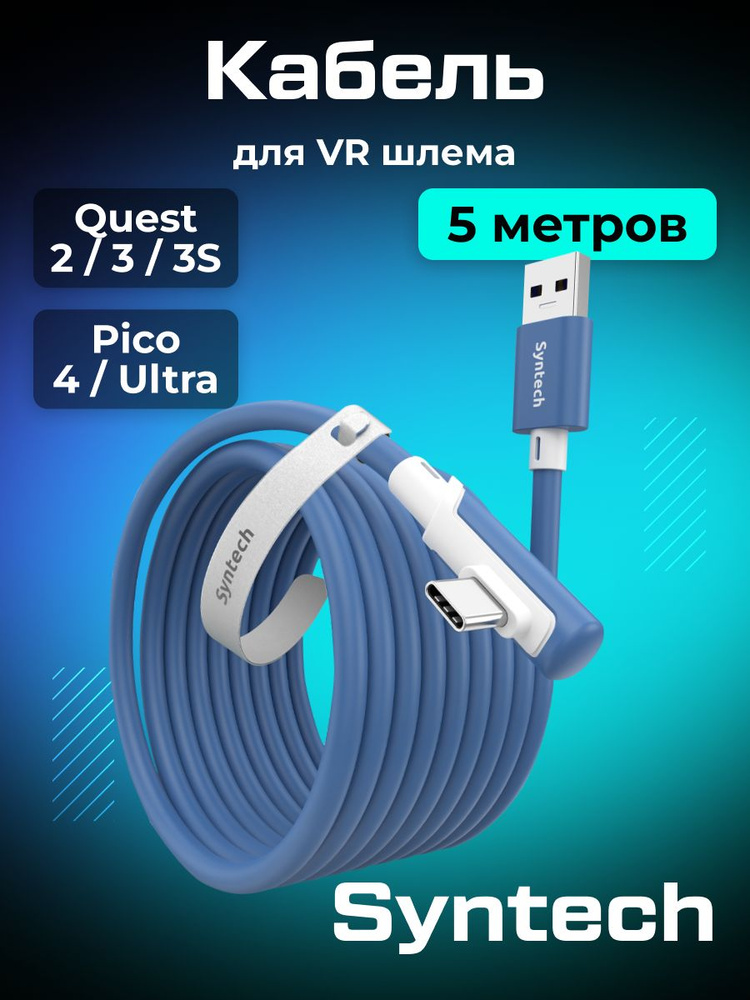
Oculus Quest 2, Oculus Quest 3, Oculus Quest Pro, Pico 4, Pico 4 Ultra, Oculus Quest 3s
Вид аксессуара для VR
Кабель
Количество в упаковке, шт
1

Товар проверен
Фото и видео покупателей
Товар закончился
3 490 ₽
Нет в наличии
Магазин
7.4 K подписчиков
PORTAL SHOP
Перейти
4.9
Чат
Заказы
108 K
Подтверждённые бренды
1
О магазине
Товар проверен
Часто задаваемые вопросы
Описание

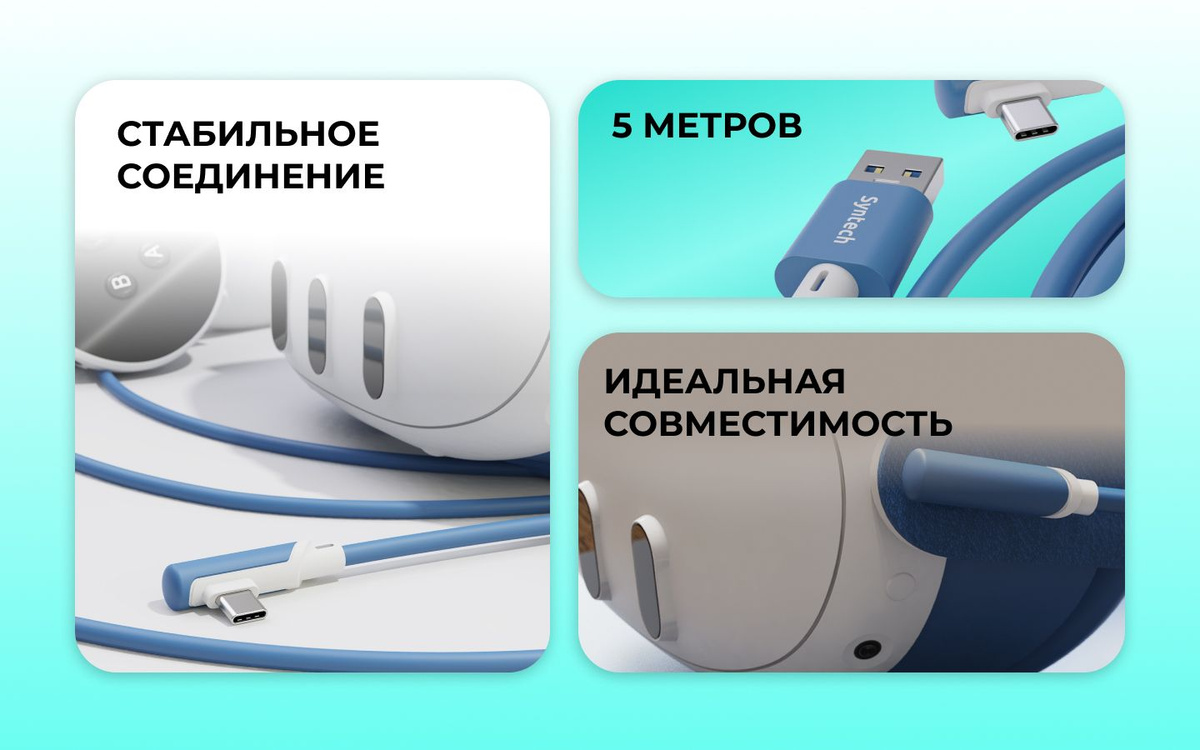
Комплектация
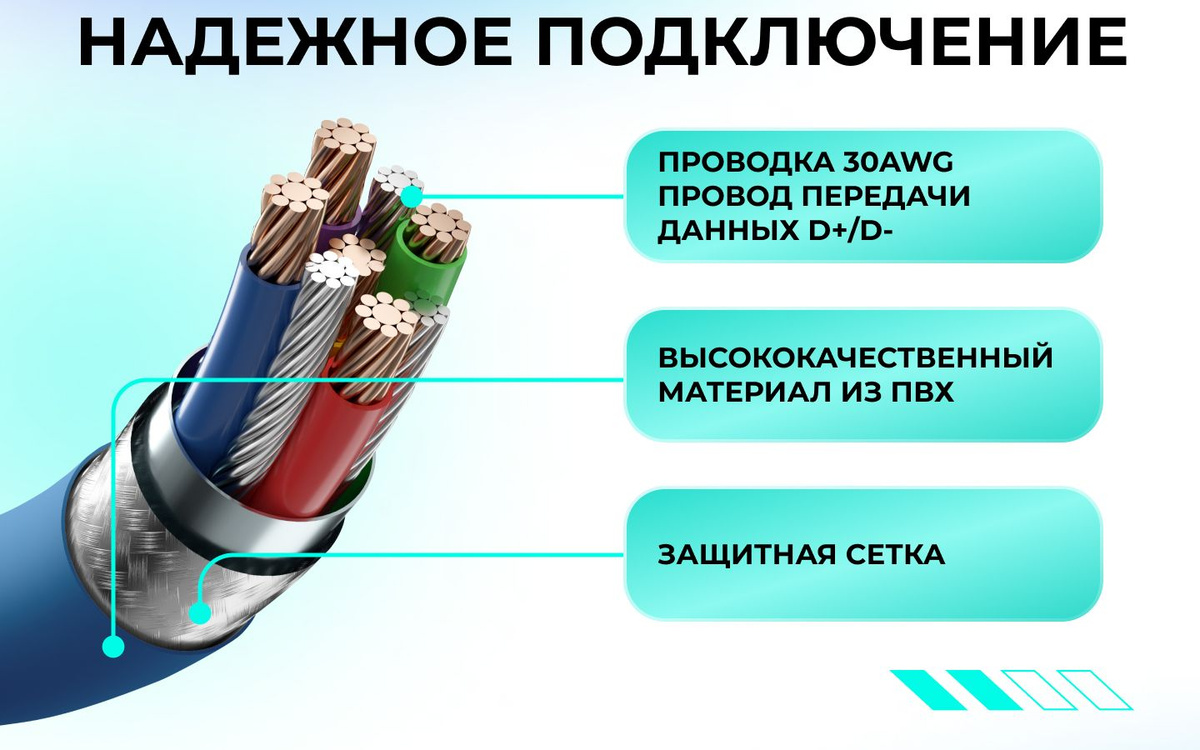
Кабель для Oculus Quest 3 / 3S/ 2 / Quest Pro / Pico 4/ Ultra Syntech - 1 шт.
#кабель_для_quest_3
#quest_2_кабель
#кабель_pico_4
#quest_3_аксессуары
#pico_4_аксессуары
#кабель_для_pico_4
#кабель_для_quest_2
- Артикул
- 1608892087
- Тип
- VR-аксессуар
- Цвет
- Синий
- Вид аксессуара для VR
- Кабель
- Количество в упаковке, шт
- 1
- Гарантия
- 1 год
- Страна-изготовитель
- Китай
- Модель устройства:
- Oculus Quest 2, Oculus Quest 3, Oculus Quest Pro, Pico 4, Pico 4 Ultra, Oculus Quest 3s
Подборки товаров в категории Очки виртуальной реальности для игр
Отзывы о товаре
5935
Кабель Syntech аксессуары для Oculus Quest 3/ 3S/ 2/ Pico 4/ Ultra 5 метров синий
Показать сначала:
новые и полезные
с высокой оценкой
И
Ирина Ч.
28 ноября 2025
Шнур хороший, толстый. Цвет выделяется из общей массы проводов. Длины хватает. На окулус 2 работает. Со стим виар только не всё получается. Продавец рекомендовал обновить драйвера.
Вам помог этот отзыв?
В
Владимир В.
13 ноября 2025
все как в описании, какбель толстоватый, не тяжелелый, вроде качество не плохое, покупал не для вр, а для девайсов от компа, надеюсь качество оправдается
Вам помог этот отзыв?
А
Андрей
30 ноября 2025
Нормальный кабель. Средняя жёсткость.
Хорошая упаковка. Подключил к окулусу2. все работает.
Вам помог этот отзыв?

Алёна М.
21 декабря 2024
Отзыв устарел
Пришло хорошо упаковано. Без задержек. Все работает. Большое спасибо!
Вам помог этот отзыв?

Сергей Ф.
13 июля 2025
Отзыв устарел
кабель плотный и тяжёлый, но таким он и должен быть.
Вам помог этот отзыв?
И
Илья
11 декабря 2025
Качества кабеля хорошее, полностью соответствует заявленным характеристикам. Очень качественная упаковка. Брал для проводного подключения PICO 4 ultra. Также буду использовать для фотосъемок (передача сразу на компьютер из фотокамеры ) . Считаю даже заниженной цену для такого кабеля.
Вам помог этот отзыв?
А
Андрей Ш.
30 сентября 2025
Отзыв устарел
Товаром крайне доволен. Упаковано в картонную коробку. Внутри был приятный подарок в виде стикеров. Помимо товара имеется мануал для использования. Подключение к очкам PICO 4 Pro работает стабильно и без перебоев. Рекомендую.
Вам помог этот отзыв?
Д
Дмитрий С.
23 февраля 2025
Отзыв устарел
Провод рабочий, очки видит как сам комп, так и оригинальный, и пиратский софт)
Скорость передачи данных хорошая, но заряжаться очки не успевают через него
Вам помог этот отзыв?
А
Имя скрыто
13 мая 2025
Отзыв устарел
все отлично. На Пико 4 работает супер, все работает гораздо лучше чем через wifi
Вам помог этот отзыв?
М
Максим Ц.
18 декабря 2025
кабель хороший, массивный идеально подошёл для квеста 3 для линкк
Вам помог этот отзыв?
Л
Лидия С.
18 июля 2024
Отзыв устарел
Выглядит всё очень неплохо. Нужно теперь испытать "в поле".
Вам помог этот отзыв?
И
Иван Н.
7 декабря 2025
Отличный кабель. Окулус линк через него работает.
Вам помог этот отзыв?
А
Александра Т.
6 января 2025
Отзыв устарел
Норм провод, свои функции выполняет
Вам помог этот отзыв?

Татьяна М.
22 декабря 2024
Отзыв устарел
Качественный, крепкий.
Вам помог этот отзыв?

Людмила В.
17 июля 2025
Отзыв устарел
класс
Вам помог этот отзыв?
Т
Тимур Г.
17 ноября 2024
Отзыв устарел
Очень качественный кабель. Советую его именно брать, более дешёвые начинают отъезжать или вообще не работают
Вам помог этот отзыв?
Н
Никита Е.
29 декабря 2025
провод отличный,свое предназначение выполняет,приятно запакован ,все пришло в целости и сохранности
Вам помог этот отзыв?

Евгений
13 ноября 2025
пришел быстро, работает отлично с quest 3s что можно еще сказать про кабель
Вам помог этот отзыв?

Сергей Ш.
24 сентября 2025
Отзыв устарел
отлично подключил к виар очкам и перенёс всё нужные арк файлы для комфорта.
Вам помог этот отзыв?
А
Александра С.
29 июля 2025
Отзыв устарел
Хороший кабель, соответствует описанию, покупали ребёнку, он рад
Вам помог этот отзыв?
Д
Дмитрий К.
15 октября 2025
Отзыв устарел
Кабель качественный, а самое главное, что работает
Вам помог этот отзыв?
В
Волк В.
1 октября 2025
Отзыв устарел
хороший провод с быстрой передачей данных
Вам помог этот отзыв?
м
макс Г.
26 августа 2025
Отзыв устарел
качественный кабель ! крепкий и надёжный
Вам помог этот отзыв?
А
Имя скрыто
5 августа 2025
Отзыв устарел
классный ребёнку очень понравилась
Вам помог этот отзыв?
А
Имя скрыто
1 декабря 2025
Кабель супер! Наклейки тоже 🤭🤭🤭
Вам помог этот отзыв?
Ю
Юлия М
27 июля 2025
Отзыв устарел
всё соответствует описанию
Вам помог этот отзыв?
А
Имя скрыто
6 декабря 2025
Провод один из лучших!
Вам помог этот отзыв?
А
Алина М.
14 января 2026
Работает как надо
Вам помог этот отзыв?
К
Константин К.
28 ноября 2025
Хорошее
Вам помог этот отзыв?
В
Владислав В.
10 ноября 2025
норм
Вам помог этот отзыв?
А
Александр С.
6 сентября 2025
Отзыв устарел
Обычный, ничем не выдающийся, кроме упаковки, кабель. Скорость в тесте при подключении выдал 2,8. Защитный колпачок почему-то был только на разъёме usb-c. Длина соответствует заявленной. Ценник в 2000 рублей, кажется как минимум раза в 2, завышенным.
Вам помог этот отзыв?
А
Александр С.
19 ноября 2025
Быструю зарядку не поддерживает...
Вам помог этот отзыв?
Н
Наталья М.
18 октября 2024
Отзыв устарел
.
Вам помог этот отзыв?
И
Иван А.
4 августа 2024
Отзыв устарел
.
Вам помог этот отзыв?
Г
Глеб У.
9 октября 2026
В
Валентина Ф.
26 апреля 2026
Л
Лисевская С.
18 сентября 2025
Отзыв устарел

Сона А.
7 августа 2025
Отзыв устарел
С
Сантана М.
5 ноября 2024
Отзыв устарел
С
Сергей Б.
18 октября 2024
Отзыв устарел
Е
Евгений Е.
15 августа 2024
Отзыв устарел
5 / 5
Рейтинг формируется на основе актуальных отзывов
5 звёзд
5558
4 звезды
240
3 звезды
47
2 звезды
29
1 звезда
61

PORTAL SHOP
27 ноября 2025
Здравствуйте, Никита!
К сожалению, синего крепления с прокладкой, выполненного в том же стиле, как кабель KM32BLU-5, у нас нет в ассортименте.
Сейчас доступна только стандартная версия креплений — без цветового решения под синий кабель.
С уважением,
Команда PORTAL SHOP.
Вам помог этот ответ?
PORTAL SHOP
27 ноября 2025
Здравствуйте, Ирина!
Опишем пошагово, что нужно проверить — это стандартные настройки для Oculus Quest 2 при подключении через кабель Syntech KM32BLU-5.
✔ 1. Проверить порт USB на компьютере
Кабель должен быть подключён именно к порту:
• USB 3.0 / USB 3.1 / USB-C с поддержкой данных
(обычно он выделен синим цветом)
Если подключить в USB 2.0, картинка в шлем не передаётся.
✔ 2. Проверить соединение в приложении Oculus (Meta PC App)
На ПК:
1. Открыть приложение Meta Quest.
2. Зайти в раздел Устройства.
3. Найти Quest 2 → кнопка Подключить через Link (кабель).
4. После подключения в шлеме появится запрос «Разрешить передачу данных?» — нужно нажать Разрешить.
5. Затем появится окно «Войти в режим Link» — нажать Войти.
Если этот шаг пропустить — SteamVR увидит шлем, но видео не появится.
✔ 3. Запуск SteamVR только после включения Oculus Link
Порядок должен быть таким:
1. Подключить кабель.
2. В шлеме нажать «Войти в Link».
3. Дождаться загрузки интерфейса ПК внутри шлема.
4. Только потом запускать SteamVR.
Если SteamVR запустить раньше — изображения не будет.
✔ 4. Проверить настройки графики
В Meta ПК-приложении:
Настройки → Графика → Oculus Link
Попробовать снизить качество (иногда слишком высокие параметры блокируют вывод изображения).
✔ 5. Проверить кабель
Кабель должен передавать данные.
Если в тесте (в Meta App → "Тест соединения") скорость меньше 1 Гбит/с, могут быть проблемы.
✔ 6. Переустановить драйверы Oculus
Иногда система не ставит драйверы корректно.
Для этого:
• В проводнике перейти в:
C:\Program Files\Oculus\Support\oculus-drivers\
• Запустить файл oculus-driver.exe
Это восстанавливает видеовывод.
✔ Итог
Если SteamVR видит шлем, но изображения нет — в 90% случаев проблема в одном из пунктов:
• Не выбран режим Oculus Link в шлеме
• Кабель подключён в USB 2.0
• SteamVR запущен раньше Oculus Link
• Драйверы Oculus не установлены
Проверьте, пожалуйста, эти шаги — почти всегда проблема решается.
С уважением,
Команда PORTAL SHOP.
Вам помог этот ответ?
Пользователь предпочёл скрыть свои данные
PORTAL SHOP
7 июля 2025
Здравствуйте! Скорость передачи данных у кабеля Syntech аксессуары для Oculus Quest 3/ 3S/ 2/ Pico 4/ Ultra 5 метров синий 2,5 Гб/с. С уважением, Команда PORTAL SHOP.
Вам помог этот ответ?
PORTAL SHOP
11 июля 2024
Здравствуйте! Кабели предназначены для подключения VR-шлемов и не тестировались на совместимость с другими устройствами. С наилучшими пожеланиями, Команда Portal Shop.
Вам помог этот ответ?
Как правильно задавать вопросы?
Будьте вежливы и спрашивайте о товаре, на карточке которого вы находитесь
Если вы обнаружили ошибку в описанием товара, воспользуйтесь функцией
Как отвечать на вопросы?
Отвечать на вопросы могут клиенты, купившие товар, и официальные представители.
Выбрать «Лучший ответ» может только автор вопроса, если именно этот ответ ему помог.