


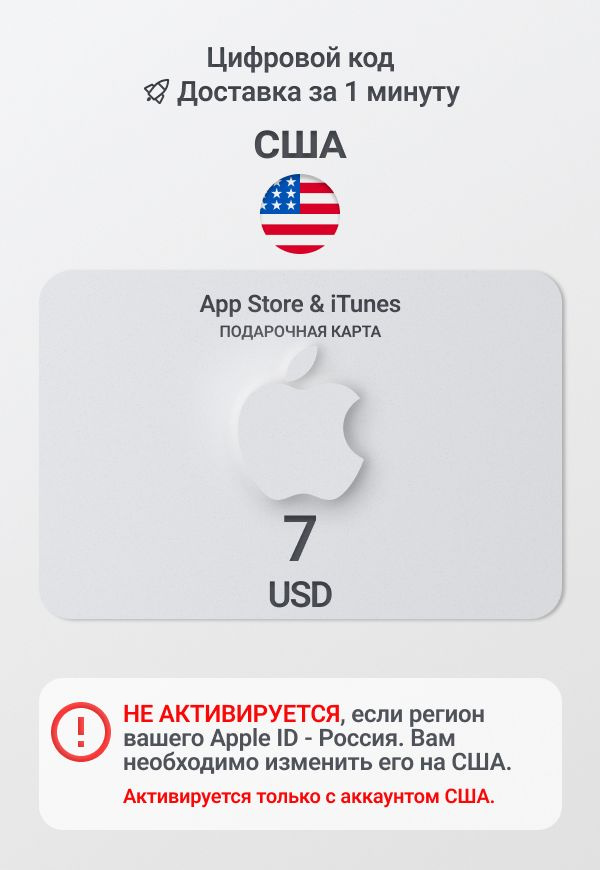
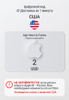
Подарочная карта Apple 7 USD (США) / Код пополнения App Store и iTunes

Описание
Вам необходимо изменить его на США
Цифровой код доставляется за 1 минуту.


Перед покупкой проверьте ваш регион: App Store → Ваш профиль → Имя → Страна/Регион.
Что важно знать
- Баланс Apple ID (подарочные карты) должен быть израсходован до нуля — остаток не конвертируется и блокирует смену.
- Активные подписки (включая iCloud+) нужно отменить и дождаться окончания их периода.
Подготовка
1. Отмените подписки (Apple Music, TV, iCloud+ и др.).
2. Обнулите баланс Apple ID.
3. Подготовьте карту/кошелек, выпущенный в нужной стране, и адрес для биллинга.
4. Сделайте локальные копии данных (фото, плейлисты) на случай временных ограничений.
Настройки → имя профиля → «Медиа и покупки» → «Показать учетную запись» → «Страна/регион» → «Изменить страну или регион».
На Mac:
App Store → имя внизу слева → «Просмотреть информацию» → «Страна/регион».
После выбора страны добавьте новый способ оплаты и адрес. Изменения вступят в силу сразу.
Что изменится
- Подписки потребуется оформить заново.
- Покупки могут стать недоступны для обновлений или переустановки, если приложение отсутствует в новом магазине.
- Медиатека Apple Music сохранится, но часть треков может «посереть».
- Семейный доступ временно перестанет делиться покупками.
Альтернатива: второй Apple ID для магазина
Чтобы не затрагивать основной аккаунт (iCloud, фото, контакты), можно создать второй Apple ID только для «Медиа и покупки». Плюс: старые покупки остаются доступны. Минус: приложения разделены между двумя аккаунтами, общий доступ к покупкам невозможен.
На iPhone, iPod и iPad: Откройте App Store. Войдите в свою учетную запись. Нажмите "Погасить подарочную карту или код". Нажмите "Ввести код вручную" и вставьте код. Нажмите "Активировать"
На iMac и MacBook: Откройте App Store на своем ноутбуке или ПК. В нижней части экрана найдите фото учетной записи и нажмите на него. Выберите "Погасить". Введите номер вручную или воспользуйтесь камерой для сканирования.
На Windows OC: Скачайте и запустите приложение iTunes. Войдите в учетную запись через кнопку в верхнем меню. Выберите "Погасить". Следуйте инструкциям для ручной активации.
На Android-устройств: Скачайте и запустите приложение Apple Music. Войдите в свою учетную запись через меню ПО. Нажмите "Погасить подарочную карту". Введите код вручную и нажмите "Погасить".
Позвонить в поддержку Apple в России по номеру 8-800-555-67-34 и запросить списание. Нужно подготовить логин Apple ID (email), привязанный номер телефона и, желательно, скриншот баланса, чтобы предоставить информацию оператору.
Или обратиться в поддержку через сайт Apple.
Путь: Apple Account — Учётная запись и вход — Другое о Apple ID — Связаться с поддержкой.
Где мне найти адрес США?
Попросите любую нейросеть дать вам адрес в США.
Погуглите: «адреса в сша для app store», либо «Генератор адресов в сша для app store»
Потеряю ли я данные?
Нет. Фото, заметки и файлы iCloud не удаляются. Но после понижения iCloud+ до бесплатного тарифа синхронизация приостановится, если места недостаточно.
Сохранится ли Apple Pay?
Карты в Wallet не удаляются, но могут появиться ограничения, если банк не поддерживается в новом регионе.
Можно ли вернуться?
Да, но условия те же: обнулить баланс, отменить подписки, иметь способ оплаты для прежней страны.
Инструкция
Как сменить регион Apple ID: Смена региона Apple ID позволяет пользоваться магазином другой страны, но требует подготовки. Если планируете пополнять зарубежный аккаунт, учитывайте эти правила. Что важно знать - Баланс Apple ID (подарочные карты) должен быть израсходован до нуля — остаток не конвертируется и блокирует смену. - Активные подписки (включая iCloud+) нужно отменить и дождаться окончания их периода. Подготовка 1. Отмените подписки (Apple Music, TV, iCloud+ и др.). 2. Обнулите баланс Apple ID. 3. Подготовьте карту/кошелек, выпущенный в нужной стране, и адрес для биллинга. 4. Сделайте локальные копии данных (фото, плейлисты) на случай временных ограничений. Как сменить регион На iPhone/iPad: Настройки → имя профиля → «Медиа и покупки» → «Показать учетную запись» → «Страна/регион» → «Изменить страну или регион». На Mac: App Store → имя внизу слева → «Просмотреть информацию» → «Страна/регион». После выбора страны добавьте новый способ оплаты и адрес. Изменения вступят в силу сразу. Что изменится - Подписки потребуется оформить заново. - Покупки могут стать недоступны для обновлений или переустановки, если приложение отсутствует в новом магазине. - Медиатека Apple Music сохранится, но часть треков может «посереть». - Семейный доступ временно перестанет делиться покупками. Альтернатива: второй Apple ID для магазина Чтобы не затрагивать основной аккаунт (iCloud, фото, контакты), можно создать второй Apple ID только для «Медиа и покупки». Плюс: старые покупки остаются доступны. Минус: приложения разделены между двумя аккаунтами, общий доступ к покупкам невозможен. КАК НЕ ПЛАТИТЬ НАЛОГ НА ПОКУПКИ: Чтобы американская система не списывала 1-2$ налога сверху стоимости приложения, привяжите к своему Apple ID адрес в безналоговом штате (Delaware, Oregon или New Hampshire). В графе «Способ оплаты» обязательно выберите «Нет» (None). В этих штатах 0% налога на цифровые товары — вы сохраните каждый цент с номинала карты. Как активировать код: Создайте новую учетную запись с регионом США/USA или войдите в уже существующую учетную запись США/USA. Чтобы активировать код. На iPhone, iPod и iPad: Откройте App Store. Войдите в свою учетную запись. Нажмите "Погасить подарочную карту или код". Нажмите "Ввести код вручную" и вставьте код. Нажмите "Активировать" На iMac и MacBook: Откройте App Store на своем ноутбуке или ПК. В нижней части экрана найдите фото учетной записи и нажмите на него. Выберите "Погасить". Введите номер вручную или воспользуйтесь камерой для сканирования. На Windows OC: Скачайте и запустите приложение iTunes. Войдите в учетную запись через кнопку в верхнем меню. Выберите "Погасить". Следуйте инструкциям для ручной активации. На Android-устройств: Скачайте и запустите приложение Apple Music. Войдите в свою учетную запись через меню ПО. Нажмите "Погасить подарочную карту". Введите код вручную и нажмите "Погасить". Частые вопросы Потеряю ли я данные? Нет. Фото, заметки и файлы iCloud не удаляются. Но после понижения iCloud+ до бесплатного тарифа синхронизация приостановится, если места недостаточно. Сохранится ли Apple Pay? Карты в Wallet не удаляются, но могут появиться ограничения, если банк не поддерживается в новом регионе. Можно ли вернуться? Да, но условия те же: обнулить баланс, отменить подписки, иметь способ оплаты для прежней страны. Главное Перед сменой региона всегда: - расходуйте баланс Apple ID до нуля; - отменяйте подписки; - используйте карты нужного региона. Это гарантирует, что вы сможете пополнять и использовать зарубежный аккаунт без потери средств и блокировок.
- Артикул
- 2536524721
- Бренд
- Apple
- Номинал
- 7
- Тип носителя
- Код активации



Как правильно задавать вопросы?
Будьте вежливы и спрашивайте о товаре, на карточке которого вы находитесь
Если вы обнаружили ошибку в описанием товара, воспользуйтесь функцией
Как отвечать на вопросы?
Отвечать на вопросы могут клиенты, купившие товар, и официальные представители.
Выбрать «Лучший ответ» может только автор вопроса, если именно этот ответ ему помог.