
Реклама

Код товара: 1135304508


+1 видео
Цена что надо
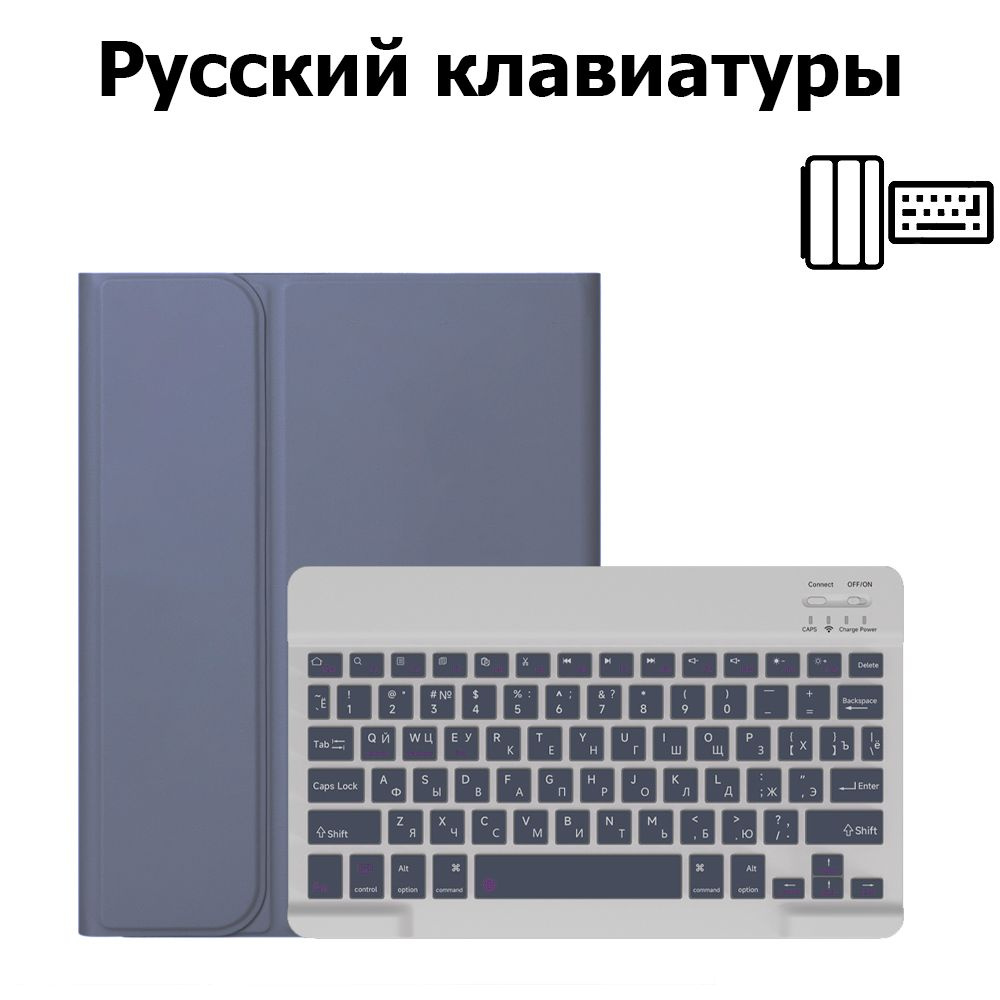
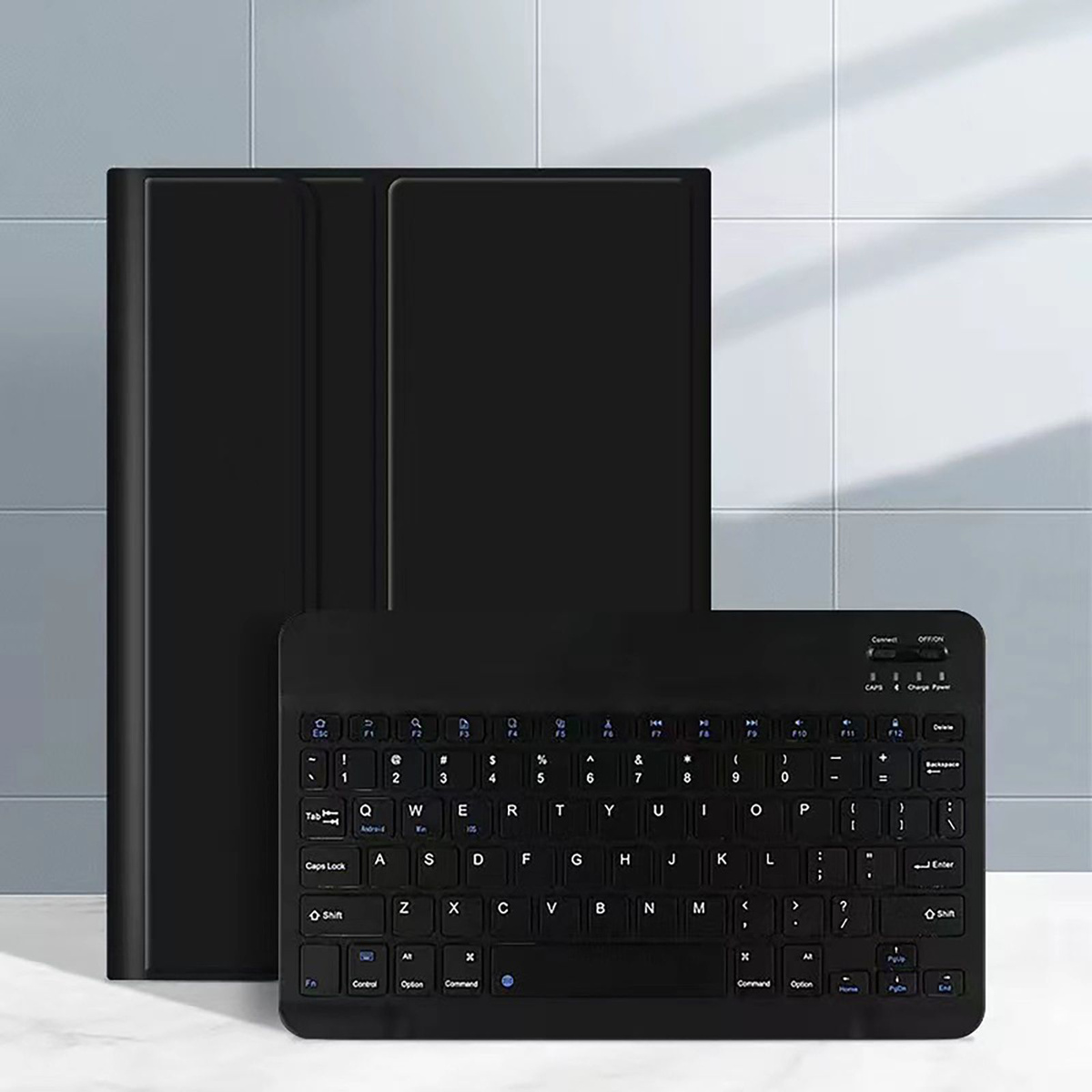
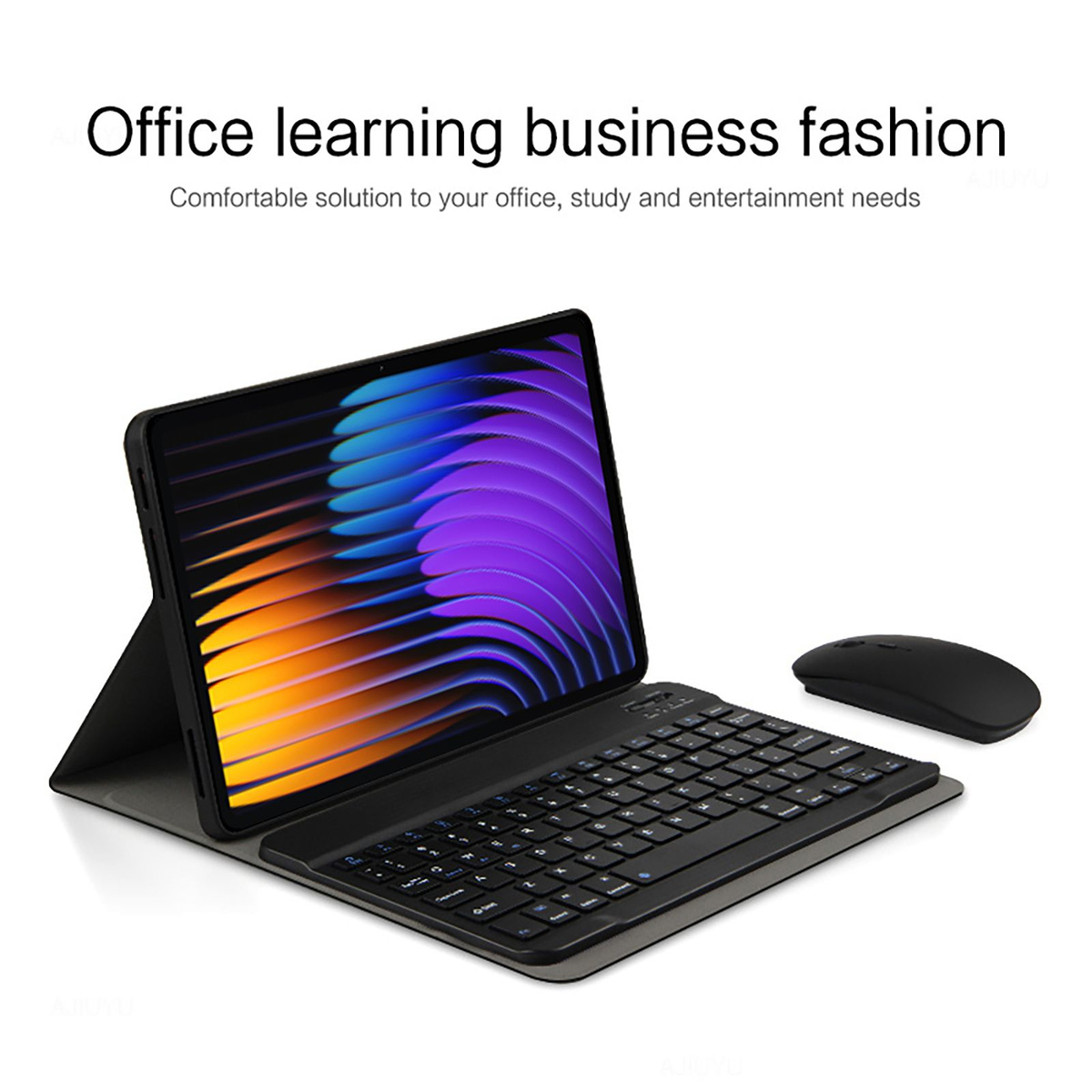
Чехол для Xiaomi Pad 7 11.2 дюймов, чехол для Xiaomi Pad 7 Pro 11.2 дюймов, русская клавиатура
Цвет: Lavender Purple 1
О товаре
Перейти к описанию
Тип
Чехол для планшета
Вид чехла
Кобура
Подходит для
Материал
ТПУ
Особенности
Фото и видео покупателей
1 314 ₽ 1 996 ₽
Магазин
Подписаться
HT
HUAIBX Technology Off...
Перейти4.8
Чат
Заказы
15 K
О магазине
Часто задаваемые вопросы
Другие предложения от продавцов на Ozon Россия
Описание
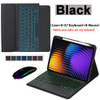
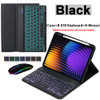
- Чехол для планшета по этой ссылке совместим только с моделями.Xiaomi Pad 7 11,2 дюйма и Xiaomi Pad 7 Pro 11,2 дюйма
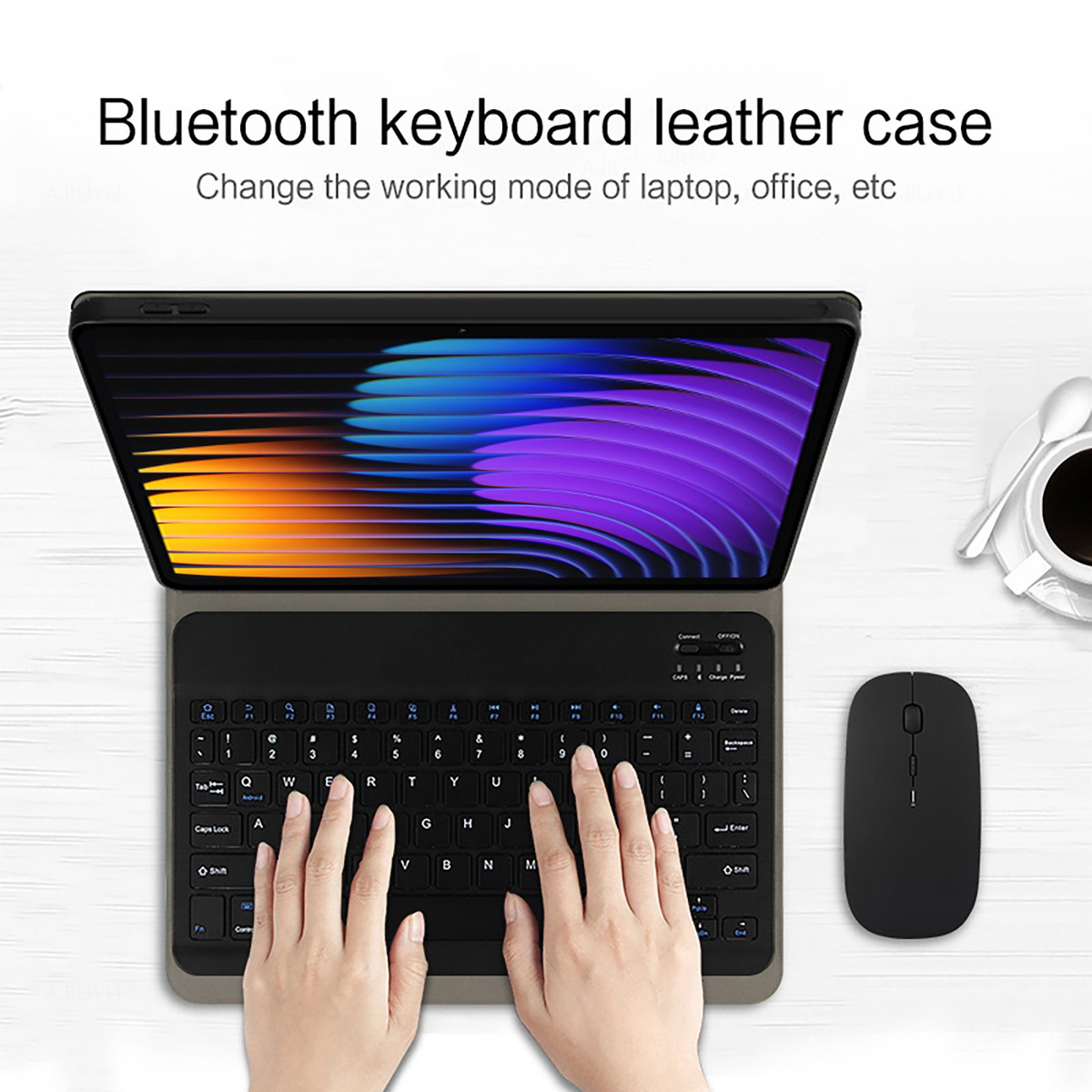
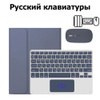
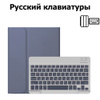
- Пожалуйста, обрати вниманиеРусская клавиатура: клавиатура имеет раскладку английских букв и раскладку русских букв.
- Примечание:Цифровой планшет и стилус в комплект не входят. Подробное описание предназначено только для справки. Пожалуйста, обратитесь к фактическому продукту для цвета продукта.
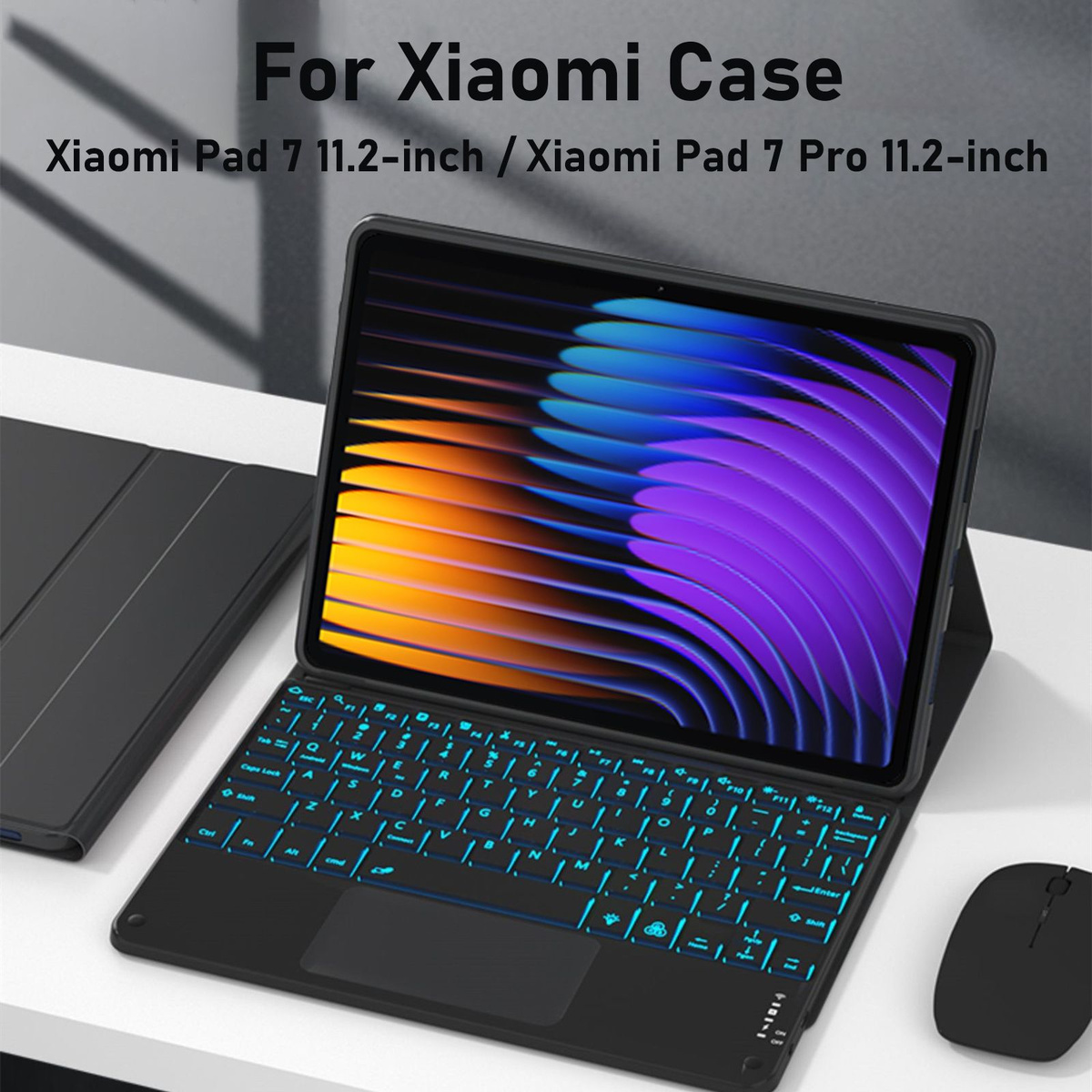
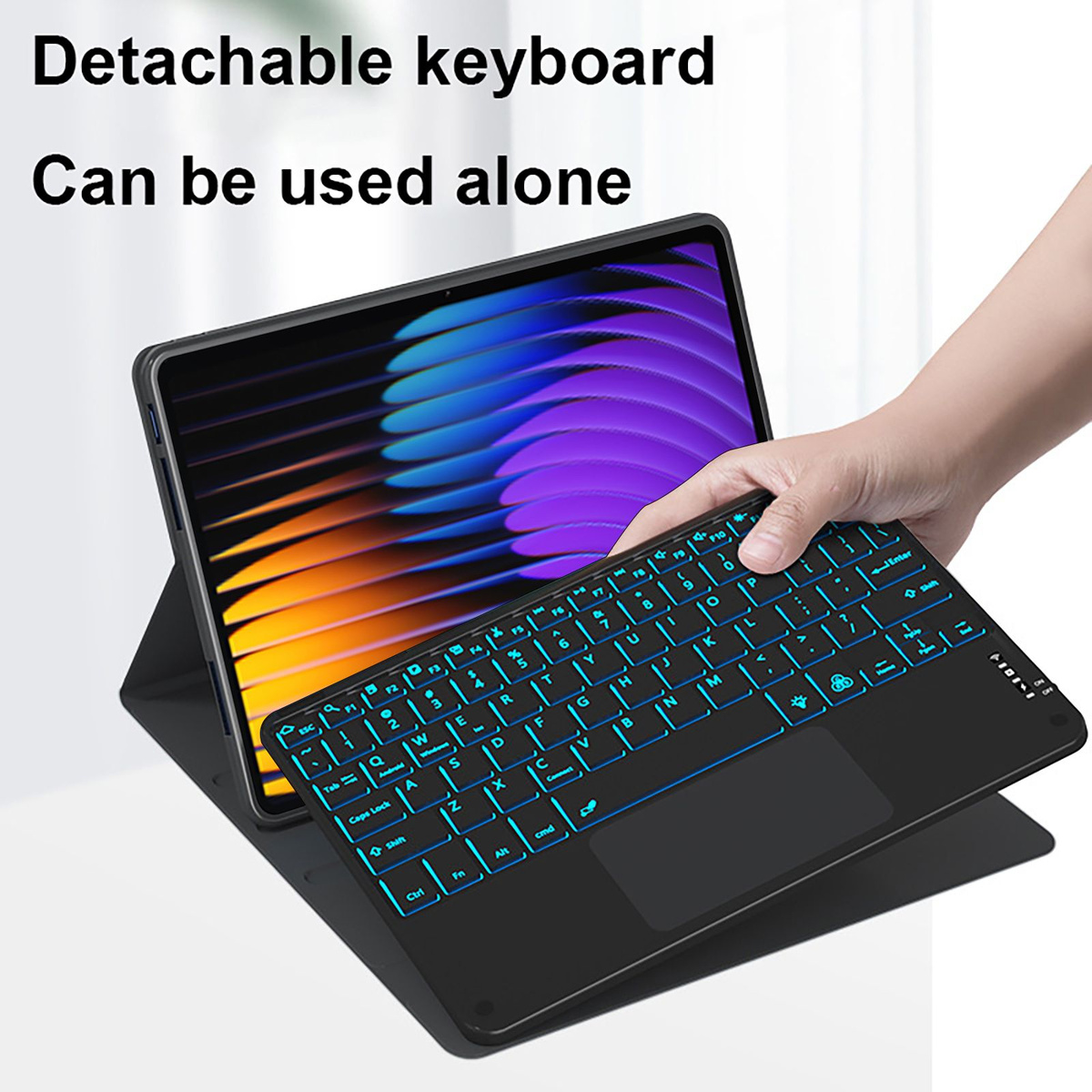
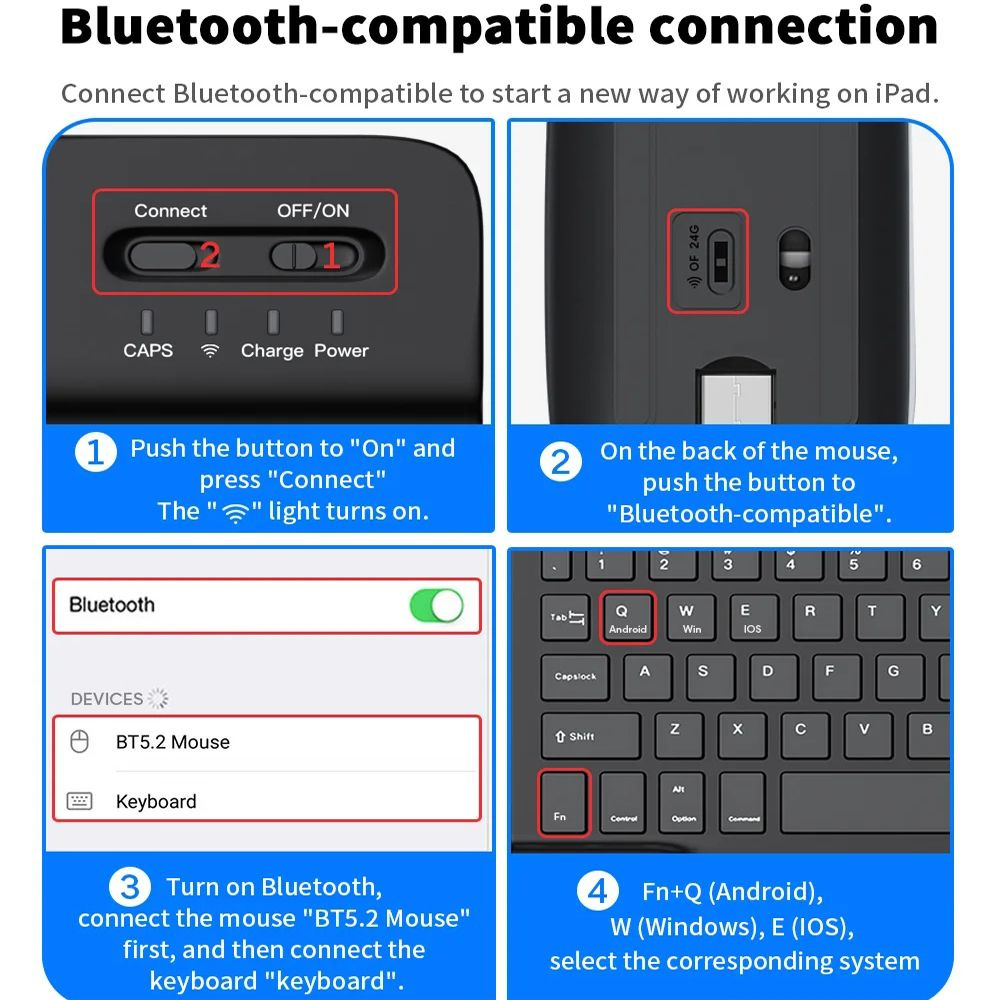
Как подключить клавиатуру и мышь?1. Сначала подключите мышь, затем клавиатуру.
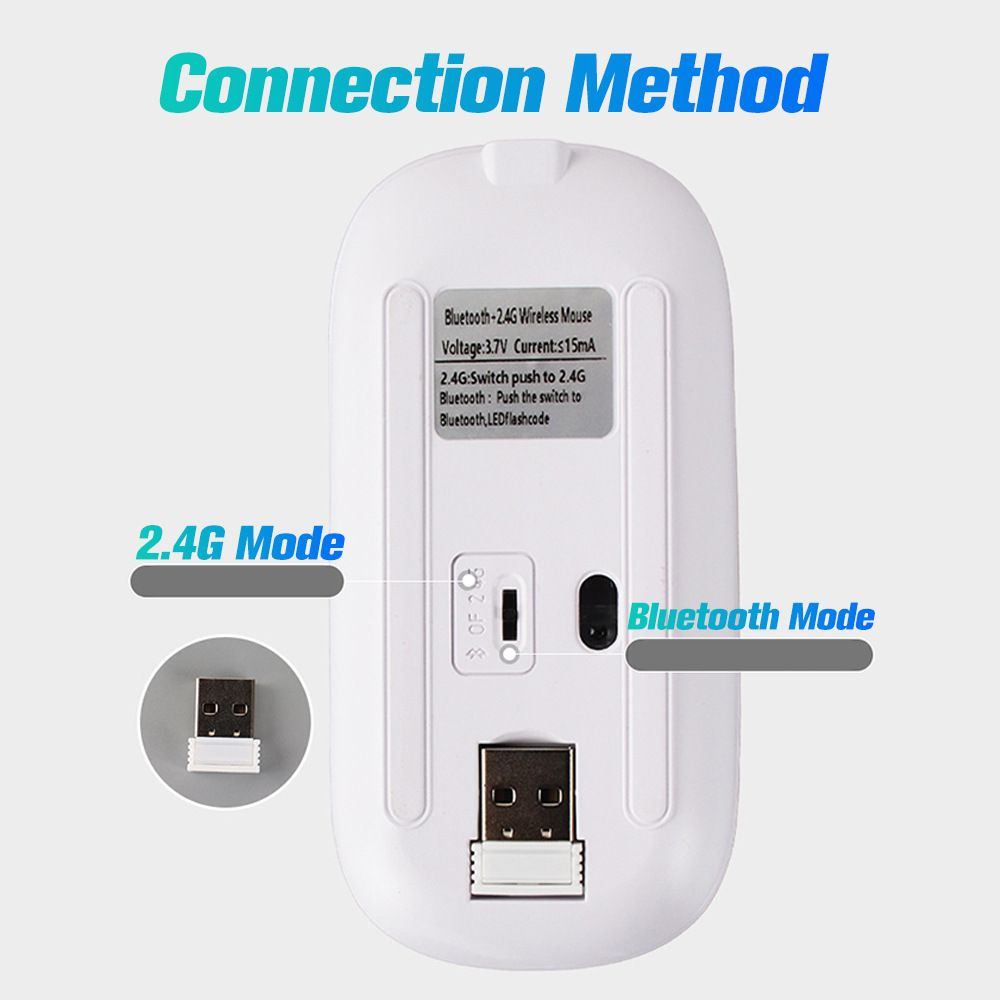
2. Мышь: нажмите переключатель на значок «Bluetooth» и найдите соединение Bluetooth с помощью «мыши» в списке Bluetooth устройства.
3. Клавиатура: установите переключатель в правом верхнем углу в положение «ВКЛ», нажмите «Подключиться» и найдите соединение Bluetooth с «Клавиатурой» в списке Bluetooth устройства.
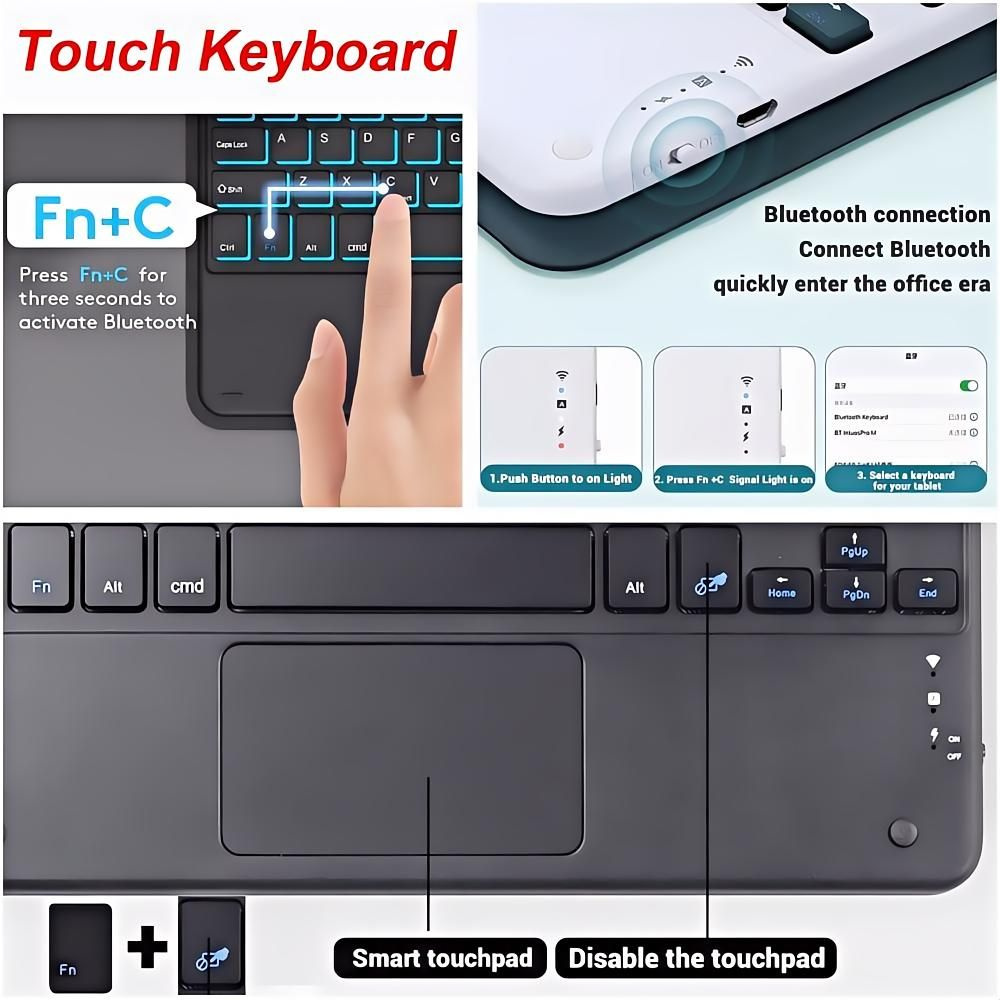
4. Клавиатура сенсорной панели: откройте клавиатуру, нажмите Fn+C, а затем найдите соединение Bluetooth с помощью «Клавиатура» в списке Bluetooth устройства.
2. Мышь: нажмите переключатель на значок «Bluetooth» и найдите соединение Bluetooth с помощью «мыши» в списке Bluetooth устройства.
3. Клавиатура: установите переключатель в правом верхнем углу в положение «ВКЛ», нажмите «Подключиться» и найдите соединение Bluetooth с «Клавиатурой» в списке Bluetooth устройства.
4. Клавиатура сенсорной панели: откройте клавиатуру, нажмите Fn+C, а затем найдите соединение Bluetooth с помощью «Клавиатура» в списке Bluetooth устройства.
- Вопрос: На что следует обратить внимание при первом подключении мыши?О: При первом подключении мыши необходимо одновременно нажать левую кнопку, правую кнопку и колесо прокрутки и удерживать их примерно 3-5 секунд.
- Вопрос: Одинаково ли направление прокрутки USB-разъема мыши и соединения Bluetooth?О: Нет, они разные. При использовании разъема USB колесо прокрутки перемещается в том же направлении, что и компьютерная мышь. Соединение Bluetooth работает наоборот.
- В: Как переключаться между разными системами?О: Fn+Q=Android, Fn+W=Windows, Fn+E=IOS.
Обратите внимание: перед подключением планшета переключите систему. - Вопрос: Буквы на клавиатуре Bluetooth неразборчивы?О: Пожалуйста, проверьте настройки в соответствии с подсказками,
а. Проверьте, установлен ли на устройстве английский язык клавиатуры.
б. Отключите клавиатуру Bluetooth, нажмите «Игнорировать подключенное устройство», снова откройте клавиатуру Bluetooth, выберите систему, Fn+E (система IOS).
Примечание: Fn+Q=Android, Fn+W=Windows, Fn+E=IOS.
в. Нажмите одновременно кнопки L S Z, чтобы перезагрузить клавиатуру. - Вопрос: Как настроить метод ввода для клавиатуры на разных языках?О: В качестве примера возьмите планшет Samsung, откройте «Настройки--»Система»--«Язык и ввод»--«Добавить новую клавиатуру».(Для других систем установите их в настройках системы в соответствии с советами Пример iPad.)
- Вопрос: Как мышь меняет направление скольжения колеса прокрутки на устройстве?О: Мышь подключена, откройте «Основные» — «Трекпад и мышь» — закройте «Естественную прокрутку».
Комплектация
Чехол для Xiaomi Pad 7/Xiaomi Pad 7 Pro 11,2 дюйма, русская клавиатура
- Артикул
- 1135304508
- Тип
- Чехол для планшета
- Вид чехла
- Кобура
- Подходит для
- Xiaomi
- Материал
- ТПУ
- Цвет
- Lavender Purple 1
- Макс. диагональ экрана, дюймы
- 11.2
- Размеры, мм
- 260*190*25
- Застежка
- Магниты
- Вес товара, г
- 755
- Страна-изготовитель
- Китай
- Особенности:
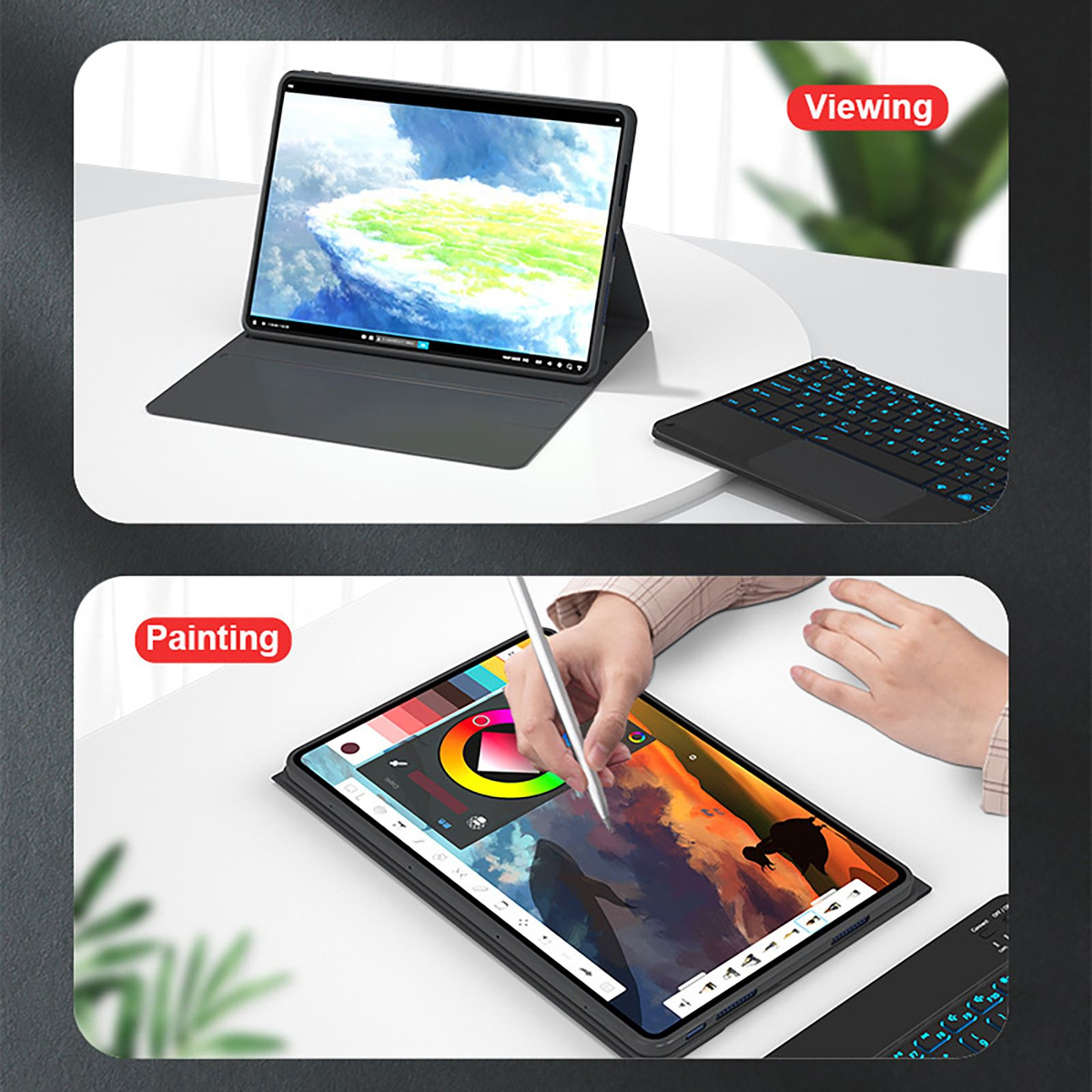
- Трансформация в подставку, Защита от воды, Противоударный, Защита камеры, Клавиатура
Подборки товаров в категории Чехлы и подставки для планшетов
Отзывы о товаре
137
Чехол для Xiaomi Pad 7 11.2 дюймов, чехол для Xiaomi Pad 7 Pro 11.2 дюймов, русская клавиатура
Показать сначала:
новые и полезные
с высокой оценкой
А
Александр Е.
26 сентября 2023
Достоинства
выглядит хорошо есть как и в описание русская клавиатура
Недостатки
немного потрепан,
Комментарий
провод зарядный оплавленный пришол немного но это мелочь, в остальном клава работает, по заряду не могу ничего сказать только пришол
Вам помог этот отзыв?
В
Вера В.
11 июля 2026
Вам помог этот отзыв?

Шамиль А.
1 мая 2026
спасибо все классно!
Вам помог этот отзыв?
Д
Дмитрий Т.
8 апреля 2026
всё подключилось и работает, планшет Xiaomi pad 7
Вам помог этот отзыв?
М
Мадина Ш.
16 марта 2026
очень довольна, удобный, все работант
Вам помог этот отзыв?
А
Андрей Ш.
17 февраля 2026
Нормальный чехол.
Вам помог этот отзыв?

Ксения Р.
16 февраля 2026
Отличный! Русские буквы есть, качество отличное, комплект полный. На планшет подошёл как родной. Доставка тоже не подвела, всё цело и быстро
Вам помог этот отзыв?
М
Мария
13 февраля 2026
все пришло, отлично работает.
Вам помог этот отзыв?
Н
Николай Ш.
7 февраля 2026
Полный комплект. Всё подключилось, всё отлично работает. Товар пришёл без повреждений. Инструкция поверхностная (китайский/английский), подключение по Bluetooth, не описано пошагово. Помогли отзывы, производится через комбинацию клавиш (Fn+CONNECT). В остальном всё в порядке.
Вам помог этот отзыв?
N
N
30 января 2026
Товар приехал вовремя и в отличном состоянии. Хорошо упакован. Единственный минус клавиатуры в том, что русские буквы совсем не заметны.
Вам помог этот отзыв?
З
Захваткина Дарья Викторовна
19 июня 2026
Менее чем через год отказала половина клавиатуры.... Но и цена смешная для такого
Вам помог этот отзыв?
С
Саша М.
5 мая 2026
не качественно
Вам помог этот отзыв?
А
Анна Х.
6 февраля 2026
Вам помог этот отзыв?

Анжелика И.
1 февраля 2026
сам товар хороший, пришел даже раньше срока, были небольшие проблемы с подключением, но в итоге всё получилось. к сожалению пришел рваный провод
Вам помог этот отзыв?
А
Анастасия П.
30 января 2026
Цвет шикарный , все легко подключилось, работает
Вам помог этот отзыв?
Т
Татьяна Г.
26 января 2026
Качественный, красивые цвета. Все работает. Покупаем уже третий чехол.
Вам помог этот отзыв?
Е
Елена В.
26 января 2026
Чехол очень громоздкий, плохо держит планшет, а клавиатура удобная, есть даже гравировка русской раскладки, только очень бледная
Вам помог этот отзыв?
Е
Евгений Ф.
25 января 2026
Пришло всё в целостности и сохранности всё как в описании одно единственное коробка для мышки поврежденна но мышка вроде работает
Вам помог этот отзыв?
А
Александр Л.
23 января 2026
качественный чехол, подошëл к сяоми пад 7 про как родной! клавиатура и мышь всë подключается без проблем, работает стабильно, без глюков и торможения. смотрится в закрытом состоянии очень стильно, в раскрытом пользоваться очень удобно. Чехол можно брать смело!
Вам помог этот отзыв?
С
Светлана С.
16 января 2026
отличное качество, на удивление, товар пришел на 2 недели раньше, огромное спасибо продавцу и озон, дошёл в отличном состоянии
Вам помог этот отзыв?
О
Оксана К.
13 января 2026
клавиатура пришла мятая,сроки доставки несколько раз продлевались
Вам помог этот отзыв?

Юрий Б.
10 января 2026
нет подсветки. качество очень низкое. деньги на ветер. лучше переплатили за качество
Вам помог этот отзыв?
И
Иван Л.
8 января 2026
Вам помог этот отзыв?
П
Павел В.
14 декабря 2025
отлично. подошёл идеально. все работает. за счёт расположения клавиатуры можно регулировать угол наклона.
Вам помог этот отзыв?
В
Василий Рожков
6 декабря 2025
Продавец отправил изначально повреждённый чехол,так как сама упаковка была без повреждений,поэтому в пункте выдачи озон даже не стали его проверять,да и ждали долго,не хотелось терять ещё время что бы ждать по новой,да и стоит он не дорого. Продавца не рекомендую, за такое отношение к покупателям!
Вам помог этот отзыв?
И
Иван Ч.
6 декабря 2025
Вам помог этот отзыв?
В
Вячеслав П.
30 ноября 2025
Отлично! Спасибо
Вам помог этот отзыв?
Н
Надежда К.
12 ноября 2025
чехол хороший, подошёл к моему планшету идиально, единственное огорчило доставка до моего региона была дольше чем заявлено было изначально.
Вам помог этот отзыв?
Т
Татьяна Г.
9 ноября 2025
Заказываем второй раз другого цвета. Цвета бомба. Все работает отлично, быстро подключили. Упаковано отлично.
Вам помог этот отзыв?
Р
Руслан К.
4 ноября 2025
очень хороший товар, работает без нареканий
Вам помог этот отзыв?
С
Сергей К.
3 ноября 2025
Товар соответствует заявленным характеристикам!
Вам помог этот отзыв?
Г
Гульнара
2 ноября 2025
чехол подошёл всё работает
Вам помог этот отзыв?
Т
Татьяна Г.
31 октября 2025
Клавиатура, мышка и чехол за такую цену просто подарок. Все отлично работает. Упаковано было на совесть. Ждём второй в другом цвете.
Вам помог этот отзыв?
М
Марат С.
27 октября 2025
пойдет. только где мой стилус?
Вам помог этот отзыв?
Г
Геннадий Р.
18 октября 2025
качество отменное,пока не подключал.рекомендую
Вам помог этот отзыв?
С
Сергей Х.
29 сентября 2025
клавиатура не подключается к телефону.деньги на ветер
Вам помог этот отзыв?
М
Максим Ф.
13 сентября 2025
чехол норм а вот клавиатура перестала работать через 2 дня по этому и оценка такая
Вам помог этот отзыв?
Я
Ярослав С.
28 августа 2025
Всё отлично работает, без дефектов. Пользуюсь не часто, но когда нужно не подводит
Вам помог этот отзыв?
А
Имя скрыто
24 августа 2025
Вам помог этот отзыв?
m
miss mip
9 августа 2025
все работает подключил по блютуз не сразу.чехол отличный.сначало вкл клавиатура нажать 2 кнопки сразу fn +c потом в планшет вкл блютуз и подключить клавиатуру
Вам помог этот отзыв?
Д
Дмитрий А.
30 июля 2025
Все как в описании брал жене к планшету подошло
Вам помог этот отзыв?
А
Имя скрыто
27 июля 2025
очень довольна покупкой, вроде всё отлично работает. привезли только мышку в непонятном состоянии, будто её вскрывали, вся коробка была измята
Вам помог этот отзыв?
А
Андрей В.
25 июля 2025
На вид все отлично, пока не пользовался, жду планшет.
Вам помог этот отзыв?
В
Вячеслав
24 июля 2025
Вам помог этот отзыв?
А
Имя скрыто
24 июля 2025
планшет сел в чехол хорошо.посмотрел инструкцию в интернете, как подсоединить мышку и клавиатуру,всё легко присоединилось. материал, похожий не очень долговечный.
Вам помог этот отзыв?
В
Вячеслав А.
19 июня 2025
Клавиатура с залипшей клавишей. Продовец не делает должного осмотра перед отправкой покупателю.
Вам помог этот отзыв?
А
Алексей М.
18 июня 2025
отличный товар
Вам помог этот отзыв?

Илья В.
17 июня 2025
все подходит работает, одна тонкость на планшете есть контакты сзади на корпусе а в чехле их нет. Клава с тачпадом, кнопкм ходят мягко, чехол довольно большой.
Вам помог этот отзыв?
Р
Раф
12 июня 2025
Хороший чехол,не зря ждал..
Вам помог этот отзыв?
Р
Роман Г.
9 июня 2025
хорошая клавиатура, всë отлично работает и мышка и клавиатура, некоторые пишут что со стилусом не закрывается, наверное такой стилус, у меня стилус отлично фиксируется на своë место и прекрасно закрывается.
Вам помог этот отзыв?
А
Андрей С.
29 мая 2025
Приятное качество товара. Кнопки нажимаются плавно без залипаний. Чехол хорошего качества.
Единственный минус мышка пришла со сломанным колесиком, но продавец адекватно отреагировал и сделал возврат % от покупки за что отдельное спасибо (понимаю что при транспортировки вероятно сломалось увы).
Впечатления от покупки положительные. Советую к покуп... Читать полностью
Вам помог этот отзыв?

Никита М.
26 мая 2025
За свои деньги очень неплохой, но именно как подставка, как чехол его держать не очень удобно
Вам помог этот отзыв?
А
Имя скрыто
25 мая 2025
Вам помог этот отзыв?

Михаил Ш.
27 апреля 2025
Отличный чехол с клавиатурой и мышью👍.Рекомендую.
Вам помог этот отзыв?
А
Алексей
изменен 19 декабря 2025
Работает нормально с планшетом Xiaomi.
Недостатков немного: стилус не дает нормально закрываться чехлу, подсветка клавиатуры для галочки, толку от нее мало совсем.
Чехол легко сделать "умным". Достаточно снаружи приклеить почти любой магнит напротив верхнего правого угла планшета (30мм сверху, 45мм справа). Если магнит достаточно сильный, то будет... Читать полностью
Вам помог этот отзыв?
О
Ольга А.
16 апреля 2025
все отлично работает, хотелось бы узнать разницу между клавиатурой с магазина за 10 000, и этой. Рекомендую к покупке
Вам помог этот отзыв?
А
Анна Т.
4 апреля 2025
Пришел быстрее чем планировали. Все целое, каждая позиция в отдельной упаковке и вся покупка в пупырке. Всё подошло идеально и быстро подключилось. Покупкой довольна, продавцу огромное спасибо😁
Вам помог этот отзыв?
В
Виктор Е.
24 ноября 2023
Достоинства
Относительно недорого.
Комментарий
Переключить раскладку клавы Ctrl+пробел.
Вам помог этот отзыв?
Д
Диана В.
23 февраля 2026
М
Михаил Г.
8 июля 2026
4.7 / 5
5 звёзд
115
4 звезды
12
3 звезды
4
2 звезды
0
1 звезда
6
Сначала полезные
Чехол для Xiaomi Pad 7 11.2 дюймов, чехол для Xiaomi Pad 7 Pro 11.2 дюймов, русская клавиатура
15 марта 2026
Добрый день. Клавиатурой можно пользоваться и без мыши? Touchpad есть?
Имя скрыто

HUAIBX Technology Official Store
23 марта 2026
Добрый день!
Да, клавиатурой можно пользоваться без мыши — на ней есть встроенный тачпад (сенсорная панель), с помощью которого вы сможете управлять курсором, нажимать, прокручивать и выполнять другие действия, как с обычной мышью.
Таким образом, для работы с планшетом достаточно только клавиатуры — отдельная мышь не требуется.
Если у вас возникнут вопросы по подключению или использованию тачпада, пожалуйста, сообщите — с удовольствием поможем!
Вам помог этот ответ?
Чехол для Xiaomi Pad 7 11.2 дюймов, чехол для Xiaomi Pad 7 Pro 11.2 дюймов, русская клавиатура
13 марта 2026
Здравствуйте. К планшету Poco Pad X1 подойдёт этот чехол( с клавиатурой и мышкой) Если нет - прошу сообщить Артикул чехла для планшета Poco Pad X1.Спасибо.
Сергей З.
HUAIBX Technology Official Store
23 марта 2026
Здравствуйте, Sergej Z.!
Да, этот чехол с клавиатурой и мышкой подойдёт для вашего Poco Pad X1.
Вам помог этот ответ?
Чехол для Xiaomi Pad 7 11.2 дюймов, чехол для Xiaomi Pad 7 Pro 11.2 дюймов, русская клавиатура
13 марта 2026
Здравствуйте.Этот вариант чехла подойдёт к планшету Poco Pad X1 ?
Сергей З.
HUAIBX Technology Official Store
23 марта 2026
Здравствуйте, Сергей!
Да, этот чехол полностью подходит для POCO Pad X1.
POCO Pad X1 имеет экран 11,2 дюйма и идентичные габариты с Xiaomi Pad 7 (для которого создан чехол).
Все отверстия под камеру, кнопки и порты совпадут идеально.
Можете заказывать — посадка будет правильной.
Вам помог этот ответ?
Чехол для Xiaomi Pad 7 11.2 дюймов, чехол для Xiaomi Pad 7 Pro 11.2 дюймов, русская клавиатура
13 марта 2026
Здравствуйте.Этот чехол подходит к планшету Poco Pad X1 ?
Сергей З.
HUAIBX Technology Official Store
23 марта 2026
Здравствуйте, Сергей!
Да, этот чехол полностью подходит для POCO Pad X1.
POCO Pad X1 имеет экран 11,2 дюйма и идентичные габариты с Xiaomi Pad 7 (для которого создан чехол).
Все отверстия под камеру, кнопки и порты совпадут идеально.
Можете заказывать — посадка будет правильной.
Вам помог этот ответ?
Чехол для Xiaomi Pad 7 11.2 дюймов, чехол для Xiaomi Pad 7 Pro 11.2 дюймов, русская клавиатура
5 марта 2026
Здравствуйте! Подойдет ли это чехол для Xiaomi Pad 8 Pro?
Светлана Б.
HUAIBX Technology Official Store
24 марта 2026
Да, подходит.
Этот чехол (арт. Pad7-11.2-RU-LP-Z33MS) предназначен для Xiaomi Pad 7 (11.2″). Ваш Xiaomi Pad 8 Pro имеет точно такие же габариты (251.22 × 173.42 мм), поэтому чехол будет сидеть идеально.
Вам помог этот ответ?
Чехол для Xiaomi Pad 7 11.2 дюймов, чехол для Xiaomi Pad 7 Pro 11.2 дюймов, русская клавиатура
22 февраля 2026
Здравствуйте, подскажите пожалуйста, как включается подсветка на данной клавиатуре?
Максим А.
HUAIBX Technology Official Store
24 марта 2026
Здравствуйте! У данной модели подсветки нет.
Вы правы — клавиатура HUAIBX Pad7-11.2-RU-LP-030 относится к базовой версии без подсветки. Это подтверждается её технической спецификацией.
Вам помог этот ответ?
Чехол для Xiaomi Pad 7 11.2 дюймов, чехол для Xiaomi Pad 7 Pro 11.2 дюймов, русская клавиатура
26 января 2026
Подскажите пожалуйста, подойдёт для планшета Poco pad X1?
Марат
HUAIBX Technology Official Store
24 марта 2026
Здравствуйте! Этот чехол совместим с указанной моделью. Размеры и расположение отверстий полностью совпадают. Можете оформлять заказ со спокойной уверенностью.
Вам помог этот ответ?
Чехол для Xiaomi Pad 7 11.2 дюймов, чехол для Xiaomi Pad 7 Pro 11.2 дюймов, русская клавиатура
26 января 2026
Подойдёт для Poco pad x1?
Марат
HUAIBX Technology Official Store
24 марта 2026
Да, подходит.
Чехол HUAIBX (артикул Pad7-11.2-RU-BK-BZ33MS) совместим с вашим планшетом POCO Pad X1. Оба устройства имеют идентичный размер корпуса и расположение элементов, поэтому посадка будет правильной.
Вам помог этот ответ?
Чехол для Xiaomi Pad 7 11.2 дюймов, чехол для Xiaomi Pad 7 Pro 11.2 дюймов, русская клавиатура
17 января 2026
Здравствуйте, подскажите пожалуйста, есть ли на клавиатуре подсветка?? Если есть то как её включить?
Татьяна Ш.
HUAIBX Technology Official Store
24 марта 2026
Здравствуйте, Tatyana SH.!
Нет, у этой модели подсветки нет.
Товар 1612242876 (артикул Pad7-11.2-RU-LP-Z33MS) — это базовая версия без светодиодной подсветки клавиш. Если вам нужна подсветка, потребуется выбрать другой артикул (например, серии с маркировкой «LED» или «Backlit»).
Вам помог этот ответ?
Чехол для Xiaomi Pad 7 11.2 дюймов, чехол для Xiaomi Pad 7 Pro 11.2 дюймов, русская клавиатура
10 ноября 2025
Мышка с подсветкой?
Клавиатура с подсветкой?
Цвет чехла?
Что в комплекте?
Дима К.
HUAIBX Technology Official Store
13 ноября 2025
Здравствуйте, в этот комплект входит чехол для планшета, русская клавиатура с подсветкой и мышь с подсветкой.
Вам помог этот ответ?
Как правильно задавать вопросы?
Будьте вежливы и спрашивайте о товаре, на карточке которого вы находитесь
Если вы обнаружили ошибку в описанием товара, воспользуйтесь функцией
Как отвечать на вопросы?
Отвечать на вопросы могут клиенты, купившие товар, и официальные представители.
Выбрать «Лучший ответ» может только автор вопроса, если именно этот ответ ему помог.